AI로 슬라이드 만들어본 분, 이 경험 공감하실 겁니다.
실행 버튼을 누르면 뭔가 나옵니다. 깔끔합니다.
그런데 내가 원한 순서가 아닙니다.
강조하고 싶었던 데이터가 빠져 있습니다.
결국 처음부터 다시 만듭니다.
AI 슬라이드 도구의 진짜 문제는 디자인이 아닙니다.
구성을 통제할 수 없다는 겁니다.
오늘 이 글에서는 NotebookLM의 “목차 소스 변환” 기능을
활용해서 구성과 디자인 모두 내가 통제하는 슬라이드를
만드는 방법을 4단계로 보여드리겠습니다.
STEP 1. 기존 AI 슬라이드 도구의 한계를 이해합니다
감마, 젠스파크, ChatGPT 전부 마찬가지입니다.
“만들어줘”라고만 하면 AI가 알아서 목차를 정합니다.
실행 버튼을 누른 순간 통제권이 AI한테 넘어갑니다.
직접 테스트해봤습니다.
같은 주제로 감마에서 10장짜리 슬라이드를 만들었습니다.
결과물은 깔끔했지만, 확인해보면 이런 문제가 있었습니다.
| 체크 항목 | 결과 |
|---|---|
| 내가 원한 스토리 순서인가? | X |
| 핵심 데이터가 포함되었는가? | X |
| 회사 양식과 맞는가? | X |
3개 중 2개 이상이 “아니오”입니다.
이게 통제권 부재의 결과입니다.
데이터 시각화가 필요한 곳에 텍스트만 들어가고,
핵심 주장이 중간에 묻혀 있었습니다.
STEP 2. NotebookLM에서 소스를 준비합니다
해결법은 의외로 단순합니다.
NotebookLM에서 목차를 먼저 만들고,
그 목차를 소스로 변환해서
AI한테 “이 순서대로, 이 내용만 담아라”라고 지시하는 겁니다.
소스 세팅 방법
- NotebookLM에서 새 노트북을 생성합니다.
- 소스 검색에 “[발표 주제] 최신 데이터, 사례, 분석”을 입력합니다.
- 딥 리서치를 실행하고, 가져오기를 클릭합니다.
- 오류 소스는 삭제합니다.
- 회사 내부 자료(PDF, 엑셀 등)가 있으면 함께 업로드합니다.
재료 없이 요리할 수 없듯,
소스 없이 좋은 슬라이드는 나오지 않습니다.
이 소스들이 이후 모든 단계의 기반이 됩니다.
STEP 3. 목차를 만들고 소스로 변환합니다
여기가 이 워크플로의 핵심입니다.
대부분의 사람들이 AI한테 “슬라이드 만들어줘”라고
바로 시킵니다. 순서를 바꿔야 합니다.
목차를 먼저 잡고, 그다음에 슬라이드를 만드는 겁니다.
3-1. 목차 생성 프롬프트

NotebookLM 채팅창에 이렇게 입력합니다.
“현재 소스를 기반으로 [발표 주제] 슬라이드 구성안을 만들어줘. 총 [N]장, 각 슬라이드마다 제목, 핵심 메시지 1줄, 포함할 데이터를 정리해줘. 청중은 [투자자/경영진/팀원]이고, [설득/정보 공유/의사결정] 목적이야.”
AI가 구성안을 줍니다.
여기서 중요한 건 이걸 그냥 읽고 끝내면 안 된다는 겁니다.
3-2. 메모에 저장합니다
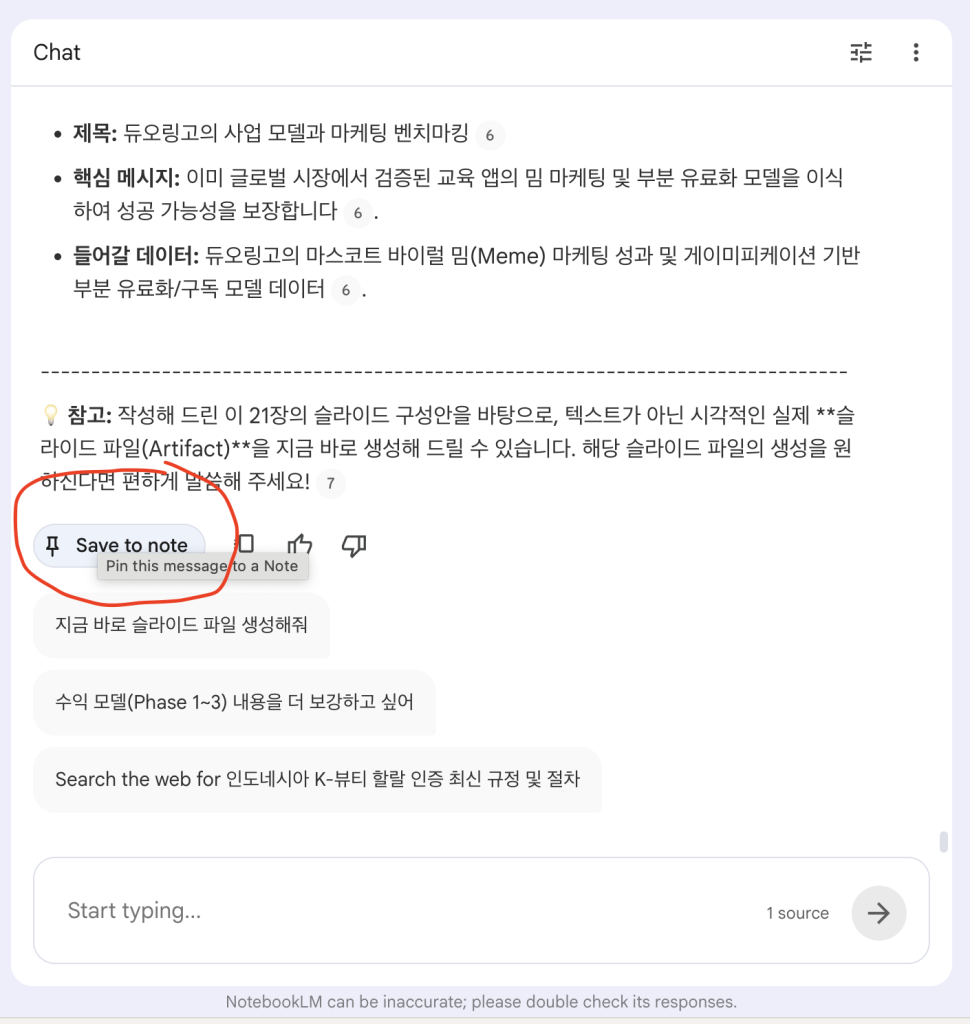
답변 하단의 “메모에 저장(Save to note)”을 클릭합니다.
이 버튼이 핵심입니다. 채팅 답변은 휘발되지만,
메모에 저장하면 영구적으로 남습니다.
3-3. 소스로 변환합니다
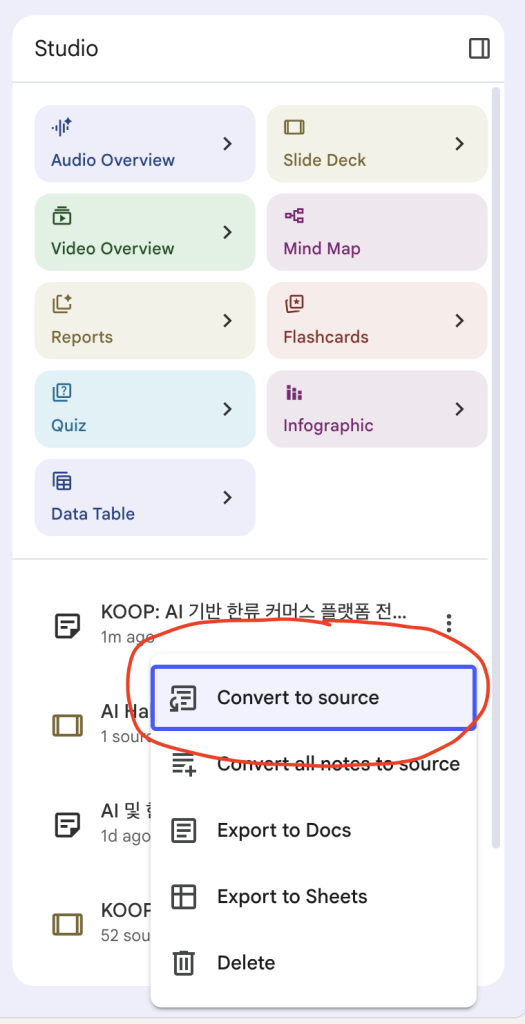
저장된 메모에서
“더보기 > 소스로 변환(Convert to source)”을 클릭합니다.
소스 이름을 “+슬라이드 목차”로 바꿉니다.
이름 앞에 +를 붙이는 이유가 있습니다.
구조 소스임을 표시하기 위해서입니다.
나중에 소스를 선택할 때 한눈에 구분됩니다.
이 순간 AI가 따라야 할 설계도가 소스 안에 들어갑니다.
이제부터 AI는 이 목차를 교과서로 참고하면서
슬라이드를 만듭니다. 순서가 뒤바뀌거나,
내용이 빠지거나, 엉뚱한 걸 넣는 일이 사라집니다.
3-4. 청중을 명시하면 구성이 달라집니다
꿀팁 하나 더 알려드리겠습니다.
목차를 만들 때 청중을 명시하면 구성이 완전히 달라집니다.
| 청중 | 구성 스타일 | 핵심 차이 |
|---|---|---|
| 투자자 | 설득형 | 시장 규모 → 성장성 → ROI |
| 경영진 | 의사결정형 | 문제 → 선택지 → 추천안 |
| 팀원 | 공유형 | 배경 → 계획 → 역할 분담 |
같은 데이터도 청중에 따라
슬라이드 순서가 완전히 달라져야 합니다.
STEP 4. 목차를 검증하고 슬라이드를 생성합니다
4-1. 목차 논리 검증

변환된 목차 소스가 제대로 작동하는지 확인하는 단계입니다.
“+슬라이드 목차” 소스만 선택한 뒤 채팅창에 입력합니다.
“이 목차의 논리적 흐름을 검토해줘. 청중이 [투자자]일 때, 설득력이 약한 부분이나 순서를 바꾸면 좋을 부분이 있으면 알려줘.”
수정이 필요하면 답변을 다시 메모 저장 > 소스 변환하여
목차를 업데이트합니다. 이 반복이 핵심입니다.
목차가 확정되면 슬라이드는 자동으로 따라옵니다.
4-2. 슬라이드 생성

목차가 확정됐으면 이제 슬라이드를 만듭니다.
“+슬라이드 목차” 소스를 선택한 상태에서
스튜디오의 Slide Deck 기능을 실행하거나,
채팅으로 직접 요청합니다.
Before vs After
| Before | After | |
|---|---|---|
| 지시 | “만들어줘” | “이 순서대로 만들어” |
| 결과 | 엉뚱한 구성 | 내가 설계한 순서대로 |
| 다음 단계 | 처음부터 다시 | 미세 조정만 하면 끝 |
| 통제권 | AI에게 | 사람에게 |
이 워크플로의 핵심은 “만들어줘”가 아니라
“이 순서대로 만들어”라는 지시를 가능하게 만드는 겁니다.
목차를 소스로 넣는 순간, AI는 내가 설계한 순서대로
슬라이드를 만듭니다. 통제권이 다시 사람에게 돌아옵니다.
더 많은 AI 업무 활용 인사이트가 궁금하시다면 AI 시네마를 찾아주세요.


